네트워크 규모가 커지면 스위치의 개수도 늘어난다.
만약 50대의 스위치에 동일한 10개의 VLAN을 설정해야 한다면?
시간도 쓸데없이 많이 들겠지만, 500번을 일일이 수동으로 입력하다가는 오타가 발생하거나 누락되는 실수가 반드시 생길 것이다. 이런 번거로움을 해결하고 VLAN 데이터베이스의 일관성을 유지하기 위해 VTP(VLAN Trunking Protocol)을 사용할 수 있다.
1. VTP(VLAN Trunking Protocol)란?
VTP는 시스코(Cisco) 전용 프로토콜로, L2 스위치 간에 VLAN 정보를 자동으로 공유하고 동기화하는 역할을 한다.
핵심은 "한 곳에서 만들면 모두에게 전달된다"는 점이다.
1️⃣ VTP를 사용하는 이유 (Efficiency)
- 관리의 효율성: 서버 스위치 한 대에서만 VLAN을 생성, 수정, 삭제하면 도메인 내의 다른 모든 스위치에 자동으로 반영된다.
- 설정 오류 방지: 수동 설정 시 발생할 수 있는 VLAN 이름 불일치나 ID 중복 등의 실수를 줄일 수 있다.
- 확장성: 네트워크에 새로운 스위치를 추가할 때 별도의 VLAN 설정 없이 VTP 설정만으로 기존 정보를 받아올 수 있다.
2️⃣ VTP 광고(Advertisement)의 흐름

3️⃣ VTP 동작을 위한 필수 조건
VTP가 정상적으로 작동하여 정보를 주고받으려면 아래의 4가지 조건이 반드시 일치해야 한다.
- 동일한 VTP 도메인 명 (Domain Name): 이름이 다르면 남의 집 정보로 간주하고 무시한다.
- 동일한 VTP 패스워드 (Password): 인증을 위해 설정한 암호가 같아야 정보를 신뢰한다.
- 동일한 VTP 버전 (Version): 버전 1, 2, 3이 있으며 서로 호환되어야 한다.
- 트렁크(Trunk) 링크 연결: VTP 정보는 반드시 Trunk 포트를 통해서만 전달된다. Access 포트로는 전파되지 않는다.
4️⃣ VTP의 3가지 운영 모드 비교
VTP는 스위치의 역할에 따라 세 가지 모드로 나뉜다.
각 모드의 권한 차이를 이해해야 한다.
| 구분 | Server (서버) | Client (클라이언트) | Transparent (투명) |
| 기본값(Default) | Yes | No | No |
| VLAN 생성/삭제/수정 | 가능 | 불가능 | 가능 |
| 정보 광고(전파) | 수행 | 전달만 가능 | 전달만 가능 |
| 동기화(Sync) | 수행 | 수행 | 안 함 (독립적) |
| NVRAM 저장 | 저장됨 | 저장 안 됨 (재부팅 시 소멸) | 저장됨 |
5️⃣ 실무에서의 VTP와 주의사항 (Revision Number의 함정)
실무에서는 VTP Server/Client 모드를 조심해서 사용해야 한다.
그 이유는 Configuration Revision Number 때문이다.
- Revision Number: VLAN 정보가 수정될 때마다 1씩 증가하는 버전 번호다.
- 문제 상황: 기존에 사용하던(Revision 번호가 높은) 중고 스위치를 VTP Client로 네트워크에 연결하는 순간, 서버보다 높은 Revision 번호를 가진 이 스위치가 서버의 VLAN 정보를 덮어버릴 수 있다.
- 결과: 순식간에 네트워크 전체의 VLAN이 삭제되어 서비스가 중단되는 대참사가 발생한다.
💡실무 팁
이러한 위험성 때문에 많은 엔지니어들이 모든 스위치를 Transparent 모드로 설정하고 수동으로 관리하는 것을 선호한다.
Transparent 모드는 VTP 광고를 전달은 해주되 자기 자신은 동기화하지 않으므로, 잘못된 정보로 인해 전체 VLAN이 날아가는 사고를 방지할 수 있기 때문이다.
2. 시스코 패킷 트레이서 실습
아래 토폴로지를 바탕으로 VTP를 설정하여 스위치 간 VLAN 정보를 자동으로 동기화 해보자.
- 전제 조건: Router1에 서브 인터페이스 설정 및 캡슐화(dot1Q)가 완료되어 VLAN 간 통신이 가능한 상태로 먼저 만들어야 한다.
- 연결 경로: Switch1(fa0/4) ↔ Switch2(fa0/1) 구간은 VTP 정보 전달을 위해 반드시 Trunk로 설정되어야 함.
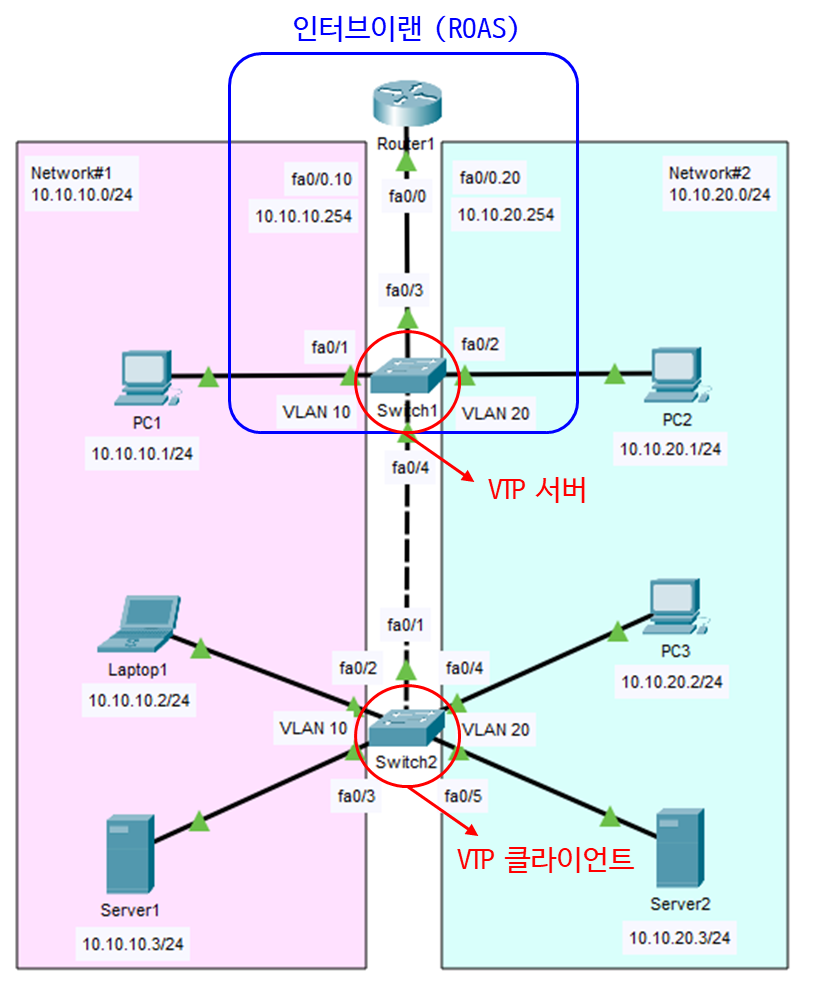
VTP 서버에서 생성된 VLAN 정보가 도메인과 패스워드 일치 여부를 확인한 뒤 클라이언트로 전파되는 과정은 다음과 같다.

🔵 단계별 설정 명령어
1️⃣ Switch1 (VTP Server) 설정
Switch1을 VLAN 관리의 중심인 서버로 설정한다.
도메인 명과 패스워드는 클라이언트와 반드시 일치해야 한다.
------------------
# VTP 설정
Switch1(config)# vtp version 2 ! VTP 버전 2 활성화
Switch1(config)# vtp mode server ! 기본값이지만 명시적으로 설정
Switch1(config)# vtp domain master ! VTP 도메인 이름 지정
Switch1(config)# vtp password cisco ! VTP 패스워드 설정
# VLAN 생성 (이 정보가 Switch2로 전파됨)
Switch1(config)# vlan 10
Switch1(config-vlan)# name Sales
Switch1(config-vlan)# vlan 20
Switch1(config-vlan)# name IT
# Trunk 포트 설정 (Switch2와 연결된 구간)
Switch1(config)# interface fa0/4
Switch1(config-if)# switchport mode trunk
------------------
2️⃣ Switch2 (VTP Client) 설정
Switch2는 서버로부터 정보를 받아오는 역할을 수행한다.
클라이언트 모드에서는 VLAN을 직접 생성할 수 없다.
Switch2(config)# vtp mode client ! 클라이언트 모드로 변경
Switch2(config)# vtp domain master ! 서버와 동일한 도메인
Switch2(config)# vtp password cisco ! 서버와 동일한 패스워드
# Trunk 포트 설정 (Switch1과 연결된 구간)
Switch2(config)# interface fa0/1
Switch2(config-if)# switchport mode trunk
3️⃣ Switch2 포트 할당 (VLAN 동기화 확인 후)
서버로부터 VLAN 10, 20 정보를 받아왔다면, 이제 Switch2의 각 포트에 해당 VLAN을 할당한다.
# VLAN 10 할당 (Laptop1, Server1)
Switch2(config)# interface range fa0/2 - 3
Switch2(config-if-range)# switchport mode access
Switch2(config-if-range)# switchport access vlan 10
# VLAN 20 할당 (PC3, Server2)
Switch2(config)# interface range fa0/4 - 5
Switch2(config-if-range)# switchport mode access
Switch2(config-if-range)# switchport access vlan 20
🔵 결과 확인 및 테스트
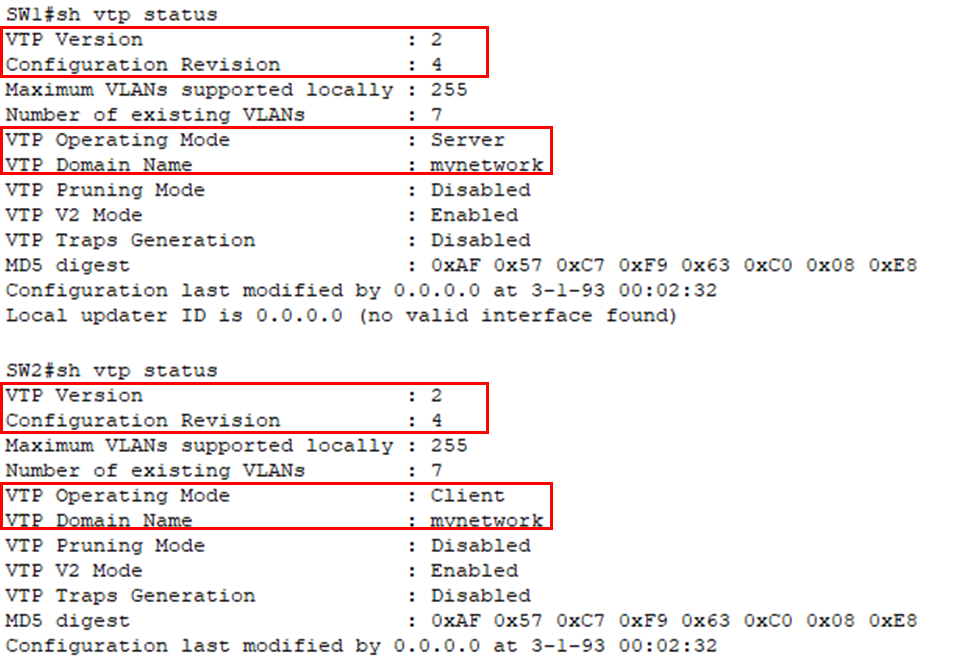
설정이 끝났다면 아래 명령어를 통해 동기화 여부를 최종 확인한다.
1️⃣ VTP 상태 확인 (show vtp status)
- VTP Operating Mode가 각각 Server와 Client인지 확인한다.
- Configuration Revision 번호가 서버와 클라이언트가 동일한지 확인한다.
2️⃣ VLAN 생성 확인 (show vlan brief)
Switch2에서 직접 생성하지 않은 Sales(10)와 IT(20) VLAN이 목록에 나타나면 성공이다.

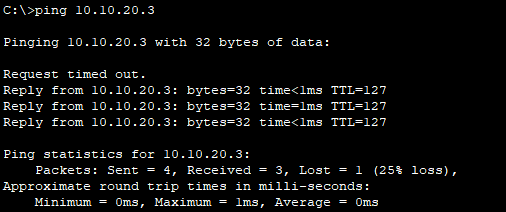
3️⃣ End-to-End 통신 테스트:
- PC1(VLAN 10)에서 Server1(VLAN 10)으로 Ping: 동일 VLAN 내 스위칭 확인.
- PC1(VLAN 10)에서 PC2(VLAN 20)로 Ping: Router1을 통한 인터브이랜 라우팅 확인.
'Journey to Security > 네트워크' 카테고리의 다른 글
| [Cisco IOS] 스위치/라우터에 SSH 서비스 설정하기 (0) | 2026.03.16 |
|---|---|
| [Cisco Packet Tracer]L2 보안의 시작, 포트 시큐리티(Port Security) (0) | 2026.03.16 |
| [Cisco Packet Tracer] DHCP 동작 원리와 서버 설정 방법 (DNS, DHCP) (2) | 2026.03.15 |
| [Cisco Packet Tracer] 정적 라우팅(Static Routing) & 디폴트 라우트(Default Route) (0) | 2026.03.15 |
| L2 스위치와 L3 스위치에서 각각 IP주소 설정하기 (0) | 2026.03.15 |